 Sonar
SonarFase 3 · Instalar o código
Instalar o Sonar é colar uma linha no seu site. Pixel, domínio e regras você configura depois no painel, sem tocar no código de novo. Aqui você vê o que o Sonar faz, como instalar e como conferir que está no ar.
O que o Sonar faz (e por que server side)
O Sonar rastreia suas vendas do lado do servidor, sem depender do navegador do visitante, e manda as conversões direto pro Meta. Ele reúne num lugar só o rastreamento que antes exigia montar contêiner de tags e um proxy de servidor.
Na prática, ele faz três coisas:
- 1Reconhece o visitante que entrou pelo seu anúncio e segue ele pelo funil, mesmo trocando de página ou de domínio.
- 2Envia cada evento pro Meta por dois caminhos, o pixel no navegador e o servidor (CAPI), com o mesmo identificador, pro Meta contar a conversão uma vez só. Isso se chama deduplicação.
- 3Fecha o ciclo na venda: quando o pagamento é aprovado no seu checkout, o Sonar dispara o Purchase sozinho, ligado ao clique que originou a compra.
Por que server side importa: o navegador perde evento o tempo todo, por bloqueador de anúncio, por iOS, por aba fechada cedo. Pelo servidor, essa conversão não se perde. O Meta recebe dado mais completo e otimiza melhor.
Instalar é uma linha só
Você cola um único script no site. A partir daí, pixel, domínio e regras de evento ficam no painel, sem mexer no código outra vez.
<!-- Sonar -->
<script>
  (function () {
    var host = location.hostname.replace(/^www\./, "");
    var s = document.createElement("script");
    s.src = "https://sonar." + host + "/t.js";
    document.head.appendChild(s);
  })();
</script>Passo a passo
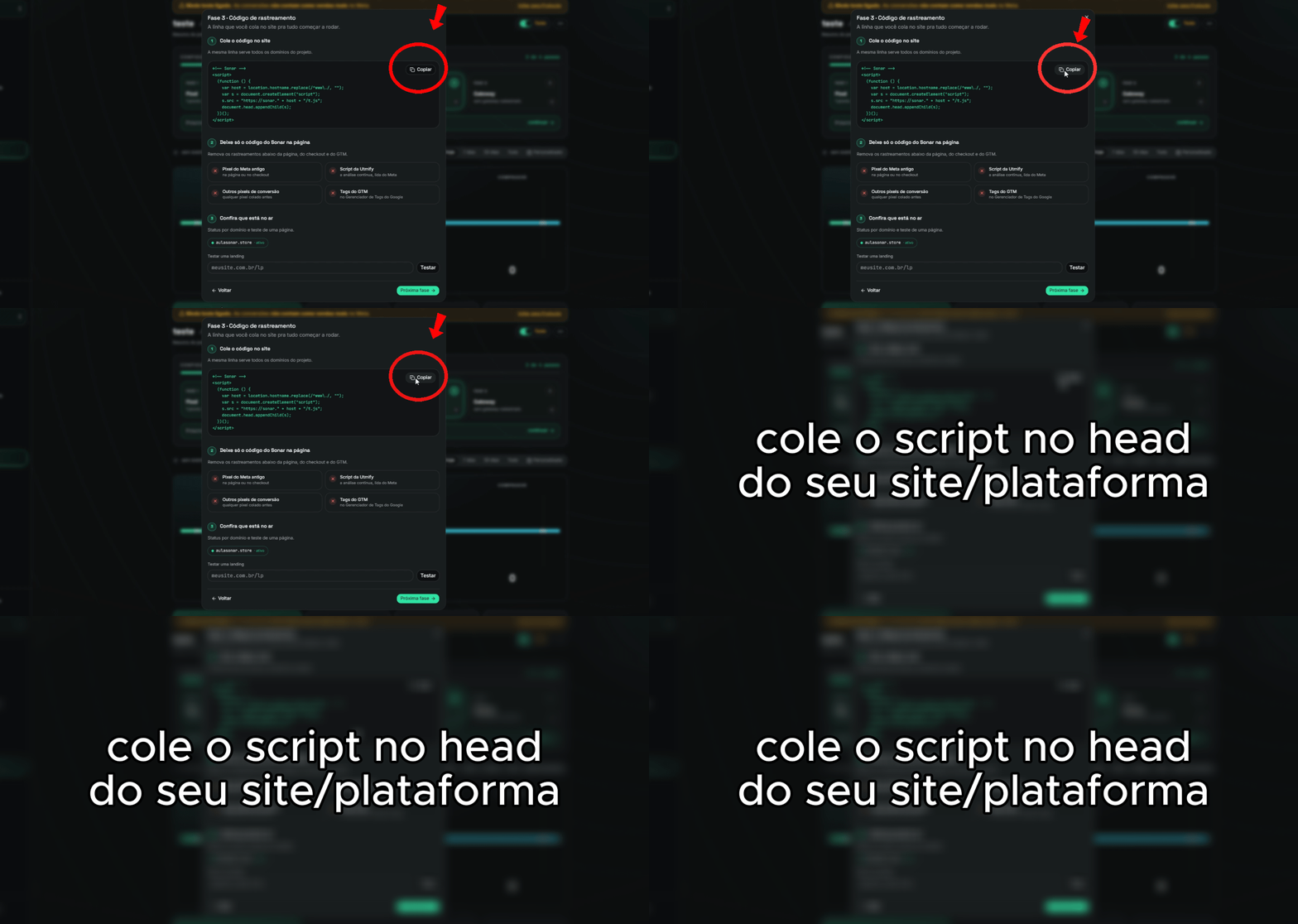
- 1No painel, abra o seu projeto e vá em Código de rastreamento (a Fase 3).
- 2Copie o snippet. É uma linha só.
- 3Cole no seu site, dentro do head, de preferência antes de qualquer outro script de rastreamento.
- 4Publique o site. O Sonar já começa a rastrear.
Deixe só o código do Sonar na página
Depois de colar o código, tire da página, do checkout e do gerenciador de tags todo o resto de rastreamento. O Sonar tem que ser o único: se sobrar outro pixel disparando ao mesmo tempo, o Meta conta a mesma venda duas vezes e a otimização vira lixo.
O que remover:
- 1O pixel antigo do Meta, colado na mão na página ou no checkout.
- 2O script da Utmify.
- 3Outros pixels de conversão colados antes.
- 4As tags no GTM (Gerenciador de Tags do Google).
Conferir que está no ar
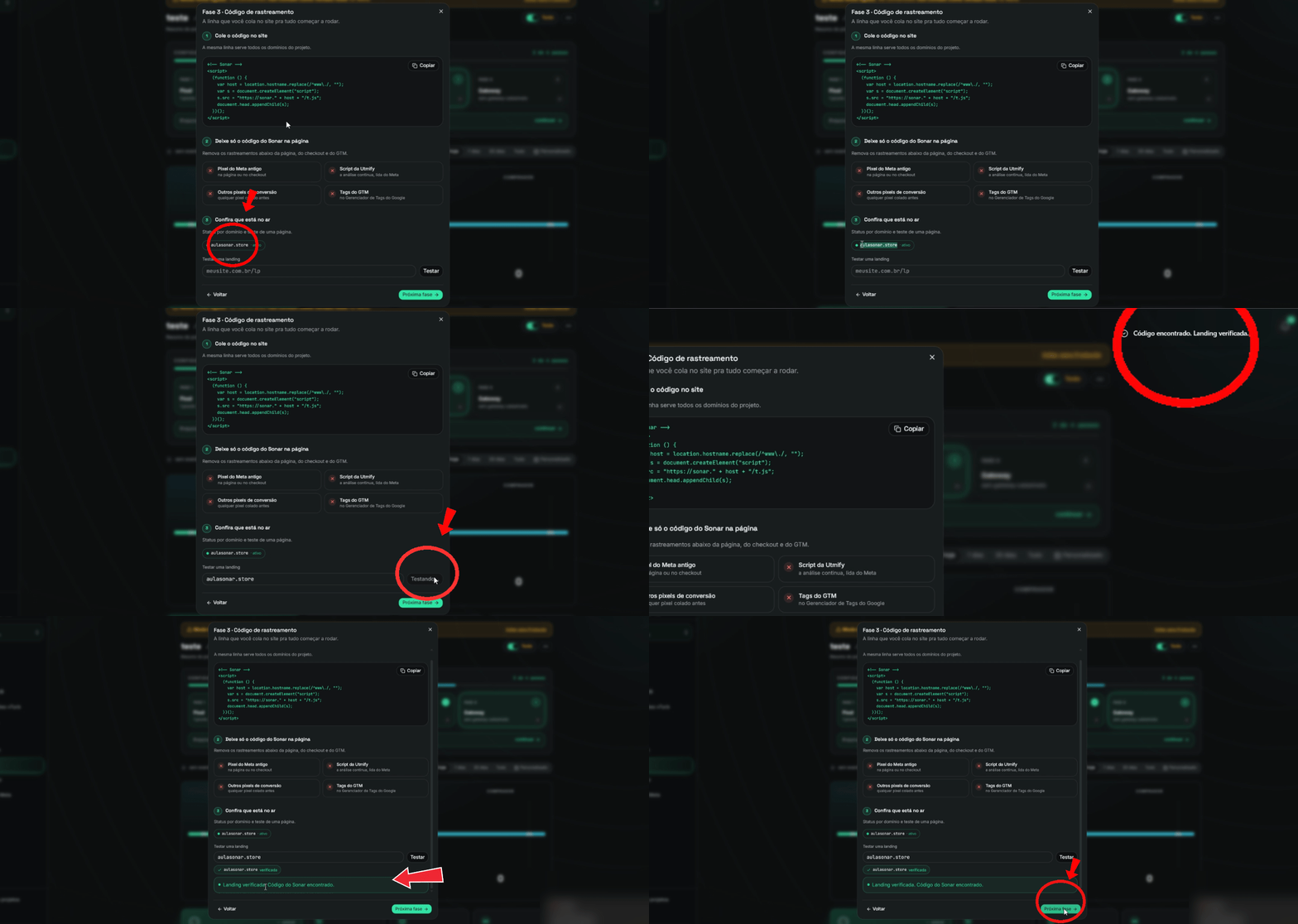
Use o campo Testar uma landing pra confirmar. Cole a URL de uma página do seu site, clique em Testar, e o Sonar diz na hora se a tag está no HTML, sem precisar abrir o código.
Próximo passo
Código no ar e página limpa: Fase 3 concluída. Falta ligar a venda ao clique.
Próximo passo: Fase 4 · Conectar seu gateway