 Sonar
SonarFase 1 · Cadastrar seu pixel
Com o pixel e o token CAPI cadastrados, o Sonar envia cada evento pelos dois caminhos com o mesmo identificador. O Meta conta a conversão uma vez só.
Pegar o Pixel ID e o token no Meta
Você precisa de duas coisas do Meta, e as duas saem do mesmo lugar: o Pixel ID (o número que identifica o pixel) e o token, que autoriza o Sonar a enviar as conversões pelo servidor. Pegue o ID primeiro, depois gere o token.
- 1Abra o Gerenciador de Eventos do Meta e escolha (ou crie) o seu pixel.
- 2Copie o Pixel ID, o número que identifica o pixel.
- 3Ainda no pixel, vá em Configurações e clique em Gerar token de acesso. Copie o token.
Colar o pixel e o token no painel
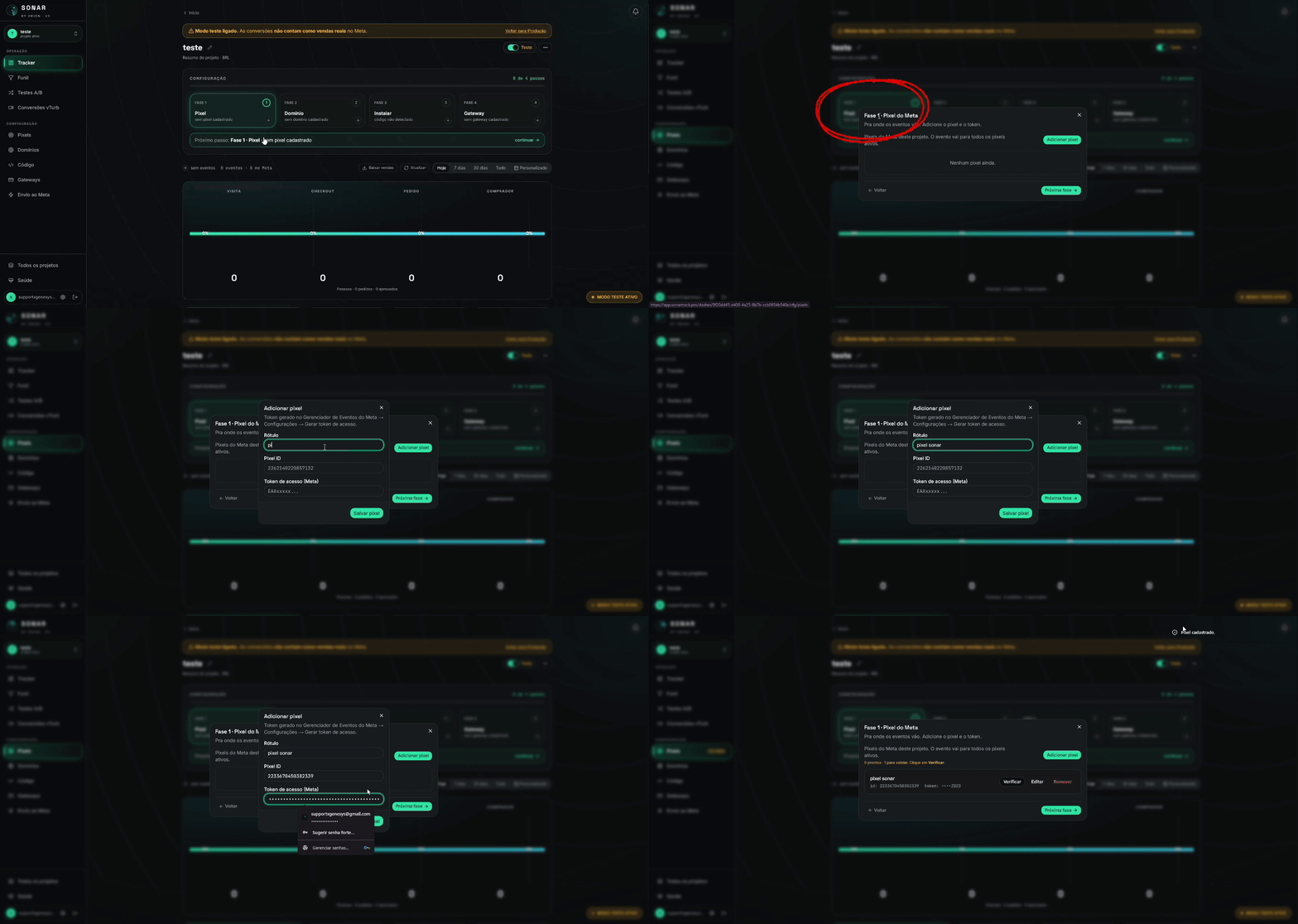
- 1No painel, abra o projeto e vá na seção Pixels.
- 2Clique em Adicionar pixel. Dê um rótulo pra identificar e cole o Pixel ID, o número que aparece no Gerenciador de Eventos.
- 3Cole o token no campo Token de acesso. O Código de teste é opcional. Salve.
Ver o primeiro evento chegar
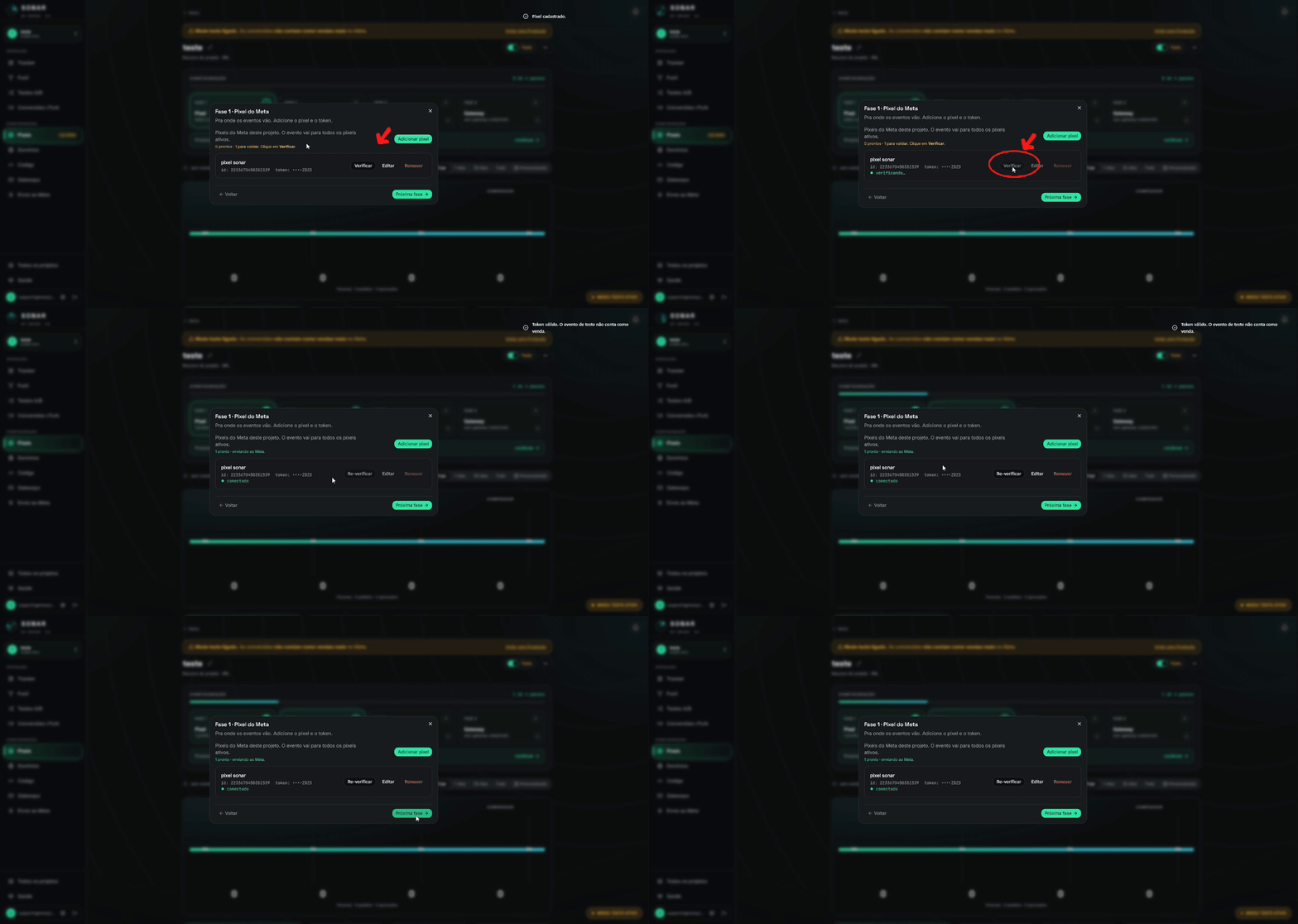
Clique em Verificar para testar a conexão. O Sonar manda um evento de teste que não conta como venda, e o pixel fica com o selo conectado.
Posso adicionar vários pixels?
Pode, quantos quiser no mesmo projeto. E todos são retroalimentados: cada evento é disparado para todos os pixels ativos ao mesmo tempo, com o mesmo dado. Você cadastra um por um e deixa ativo.
Serve pra quando o mesmo produto roda em mais de uma conta de anúncio, pra aquecer um pixel novo com o mesmo sinal, ou pra manter um pixel reserva recebendo tudo em paralelo.
Confirmar a deduplicação
Com o pixel e o token cadastrados, cada evento sai pelos dois caminhos: o pixel no navegador e o servidor (CAPI). Os dois levam o mesmo event_id, então o Meta conta a conversão uma vez só.
Para conferir, abra o pixel no Gerenciador de Eventos e olhe o evento. O Meta indica quando ele foi recebido pelos dois caminhos e deduplicado.
Próximo passo
Pixel conectado é a Fase 1 concluída. Agora cadastre o domínio do seu site.
Próximo passo: Fase 2 · Cadastrar seu domínio